
YouTube動画にタグを追加する(YouTubeヘルプ)
→YouTubeヘルプでタグについて説明が書かれています。こちらもあわせてご覧ください。
YouTubeのタグとは?
タグとは、動画の内容をYouTubeに伝えるための目印のことです。動画をアップロードするときに設定できます。
タグは、動画を見ている視聴者には表示されません。 あくまでYouTubeのシステムに向けたメッセージです。
例えば、「犬のしつけ」についての動画を作ったとします。 このとき「犬」「しつけ」「ペット」などのタグを設定します。するとYouTubeは「この動画は犬のしつけに関するものなんだな」と理解してくれます。
YouTubeでタグをつけるメリット
タグをつけるメリットは2つあります。
YouTube検索で動画が表示されやすくなる
タグを設定すると、YouTubeのAIが動画の内容を理解してくれます。YouTubeの検索結果に動画が表示されやすくなり、再生数が増えやすくなります。
SEO(検索エンジン最適化)の観点でタグは重要です。
人気動画の関連動画として表示されやすくなる
動画を見ているとき、横や下に関連動画が表示されますよね。YouTubeは、似たようなタグがついている動画を関連動画として選びやすいと言われています。
人気動画と同じタグを使うことで、その動画の関連動画に自分の動画が表示されやすくなります。
追記:現在は、人気動画と同じタグを使っても、関連動画に表示されやすくはなりません。昔と違ってタグの効果が弱まっています。
YouTubeのタグの付け方
タグを付けるときのポイントをお伝えします。
メインのキーワードを最初に入れる
メインのキーワードは、タグ欄の一番最初(左上)に配置してください。
なぜなら、YouTubeのアルゴリズムは、最初の方に入力されたタグほど「その動画にとって重要な要素である」と判断するからです。
例えば、動画のメインテーマが「iPhone15のレビュー」であれば、最初のタグは「iPhone 15」または「iPhone 15 レビュー」にするべきです。後ろの方に置いてしまうと、AIが「これは補足情報かな?」と判断を誤る可能性があります。
ロングテールキーワードを入れる
2語、3語のキーワード(ロングテールキーワード)も入れましょう。
メインのキーワードだけでは競合が多すぎて、AIが動画の専門性を判断しにくいからです。
例えば、「キャンプ」だけではなく「キャンプ 初心者 道具」や「キャンプ 持ち物」といった具体的なタグも入れます。これにより、特定の悩みを抱えたユーザーの検索結果にヒットしやすくなります。
ピラミッド構造でタグを構成する
タグは具体的なものから抽象的なものへと、広がりを持たせて設定してください。
特定の人だけではなく、いろんな人に動画を見てもらうためです。
- 具体的:キャンプ飯 ステーキ 焼き方
- 中間:キャンプ料理 レシピ
- 抽象的:キャンプ
このように階層を意識してタグを並べることで、AIに対して「この動画はキャンプ料理に関するものだ。さらに、キャンプ料理の中でも、特にステーキの焼き方に関するものだ」と正確な情報を伝えられます。
打ち間違いや表記ゆれを網羅する
ユーザーが検索するときに、間違いやすい言葉や別の呼び方もタグに含めましょう。
YouTubeの検索システムは優秀ですが、ユーザーの入力ミスを完璧に補完できるわけではないからです。
例えば、「YouTuber」なら「ユーチューバー」、「iPhone」なら「アイフォン」や「アイホン」といった具合です。
チャンネル名を入れる
自分のチャンネル名や、自分だけが使っているシリーズ名を全ての動画に含めてください。
こうすると、自分の動画の「関連動画」に、自分の別の動画が表示されやすくなります。
例えば、「まさのYouTube攻略」といったタグを全ての動画に入れます。すると、AIが「このタグがついている動画同士は関連性が高い」と認識し、視聴者が動画を見終わった後に、あなたの別の動画をおすすめしてくれる確率が上がります。
チャンネル内の回遊率を高めるために、チャンネル名を毎回入れるようにしましょう。
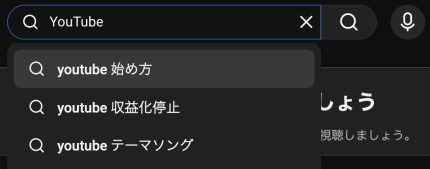
YouTubeサジェストを使う
YouTubeの検索窓にキーワードを入れた時に出てくる予測候補(サジェスト)からタグを選んでください。あそこに出てくる言葉は需要があるキーワードです。動画に関係があれば、そのままタグとして使いましょう。例えば「ダイエット」と打って「ダイエット ダンス」「ダイエット 食事」と出てきたら、それをそのままタグに採用します。
トレンドキーワードを入れる
流行りのキーワードをタグに入れられそうだったら、積極的に取り入れてください。その動画がバズる可能性が上がります。
例えば、新しいiPhoneの発売が決まったとき。「iPhone 17」というタグを入れた動画を投稿すれば、圧倒的に広い範囲のユーザーに動画が届きます。AIは「今、この情報を探している人が多い」と判断し、動画の露出を強めてくれるのです。
競合の人気動画のタグを参考にする
ライバルの人気動画のタグを調べて、使われているキーワードを取り入れましょう。
伸びている動画には、AIが評価しているタグが含まれている可能性が高いからです。
vidIQやTubeBuddyを使うと、他人の動画のタグを覗き見ることができます。
YouTubeのタグの付け方の例
タグの付け方の例を載せておきます。参考にしてみてください。
ガジェットレビューの動画
- メインキーワード: iPhone 15 Pro、iPhone 15 Pro レビュー
- ロングテールキーワード: iPhone 比較、iPhone おすすめ
- 打ち間違い:アイフォン15、アイホン15
- カテゴリー:ガジェット
- チャンネル名:まさのガジェット部屋
ビジネス系の動画
- メインキーワード: YouTube ジャンル
- ロングテールキーワード: YouTube ジャンル 2026、YouTube ジャンル おすすめ、YouTube ジャンル 狙い目
- カテゴリー: YouTube、副業、脱サラ
- チャンネル: まさのYouTube攻略
YouTubeのタグの注意点
タグをつけるときにやってはいけないことが3つあります。
動画と無関係のタグをつけない
たくさんの人に見てもらいたいからといって、動画と関係のないタグを入れるのはNGです。例えば、料理動画なのに「人気アイドルの名前」「芸能人の名前」を入れたりとか。 これはスパム行為とみなされ、ペナルティを受ける可能性があります。
タグを大量につけすぎない
タグはたくさんつければ良いというものではありません。多すぎると、YouTubeがどのタグを重視すればいいか分からなくなってしまいます。
おすすめは8個から15個程度です。本当に重要なタグに絞って設定するのがコツです。
ちなみに、タグに個数の上限はありません。「全部で500文字まで」という制限はあります。500文字以内であれば、何個でもタグをつけることができます。
概要欄にタグを並べない
概要欄にタグを大量に書き並べる行為は禁止されています。スパムと判断される危険性があるためです。タグは決められた設定場所にだけ入力しましょう。
ちなみに、昔はこのやり方で再生数を増やすことができました。今はやっても意味がなくなっています。
YouTubeの概要欄とは?見方・書き方・テンプレ・編集方法
NGワードを使わない
タグにNGワードを記載しないようにしてください。動画が削除されるリスクがあります。
NGワードとは、差別的・中傷的な表現、暴力的・過激な表現、危険な行為や違法行為の助長、性的に露骨な表現などの言葉のことです。
YouTubeのタグの設定方法
タグの設定方法をパソコンとスマホに分けて解説します。
パソコン
- YouTube Studioを開きます。
- 左のメニューから「コンテンツ」を選びます。
- 編集したい動画の鉛筆アイコン(詳細)をクリックします。
- 画面を下にスクロールして「すべて表示」をクリックします。
- 「タグ」という欄が出てくるので、そこに入力します。(入力したら、カンマ(,)で区切るか、エンターキーを押すと確定されます)
スマホ
- スマホアプリのYouTube Studioを開きます。
- 下のメニューから「コンテンツ」を選びます。
- 動画の右にある「︙」をタップして「動画を編集」を選びます。
- 一番下にある「その他のオプション(タグ、カテゴリなど)」をタップします。
- 「タグを追加」の欄に入力します。
YouTubeのタグとハッシュタグの違い
タグとよく似た言葉に「ハッシュタグ」があります。 この2つは別のものです。
【タグ】
タグは視聴者には見えません。YouTubeのシステムに動画の内容を伝えるためのものです。
【ハッシュタグ】
ハッシュタグは視聴者に見えます。ハッシュタグとは、動画のタイトルの上や説明欄に青い文字で表示される「#」がついた言葉です。例えば「#ゲーム実況」「#料理レシピ」などです。これをタップすると、同じハッシュタグがついた動画の一覧ページに飛びます。視聴者が同じジャンルの動画を探しやすくするための機能です。
【プレゼント】AIにタグを一瞬で考えさせる方法
タグは、タイトルやサムネイルと比べると重要度が低いです。タグを考えるのにあまり時間を使うべきではありません。
AI(Google Gemini)にタグを考えてもらいましょう。
↓数行のプロンプトを打つだけで、適切なタグを一瞬で提示してくれます。
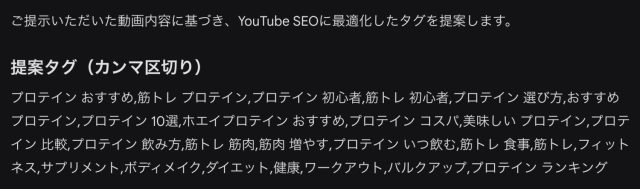
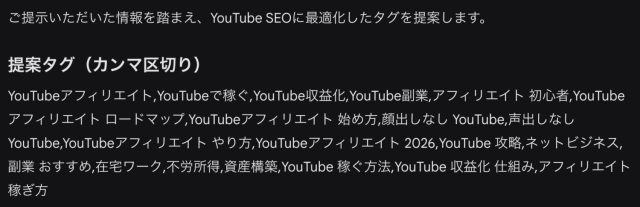
「AI(Gemini)でYouTube効率化!プロンプト16選」というプレゼントの中でプロンプトを紹介しています。
サイト下のメルマガに登録してプレゼントをお受け取りください。
まとめ
YouTubeのチャンネルキーワードとは?例・何個・設定方法
→チャンネルキーワード(チャンネルタグ)について解説しています。
以上です。