
YouTubeの概要欄とは?
概要欄とは、動画の下に表示される説明文のエリアのことです。 「説明欄」や「ディスクリプション」とも呼ばれます。 ここには最大5,000文字までテキストを入力できます。 動画の内容を補足したりリンクを貼ったりできます。
↓緑色の部分が概要欄です。
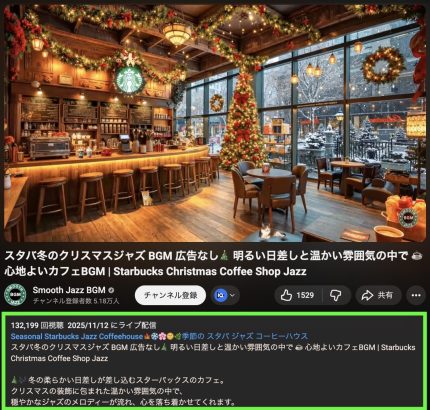
YouTubeの概要欄の見方
スマホ、パソコン、テレビで概要欄を見る方法は異なります。
スマホでの見方
YouTubeのスマホアプリでは、動画タイトルのすぐ下に概要欄があります。 タイトルの「...その他」という文字をタップします。 すると概要欄の全文が画面いっぱいに表示されます。
PCでの見方
パソコンでは動画のすぐ下に概要欄が表示されます。 動画タイトルの下に最初の数行が表示されています。 「...もっと見る」をクリックするとボックスが広がり全文が見えます。
テレビでの見方
- 動画再生中にリモコンの「上」ボタンなどを押します。
- 動画のタイトル部分にカーソルを合わせて「決定」を押します。
- 画面の右側などに概要欄が表示されます。
YouTubeの概要欄を書くメリット
動画がYouTube検索や関連動画に表示されやすくなる
概要欄に動画の内容を書くことで、YouTube検索で動画が表示されやすくなります。再生数が増えやすくなります。YouTubeは動画の中身だけでなく、概要欄の情報も利用して、動画の内容を把握しています。
また、似たジャンルの動画の「関連動画」にも表示されやすくなります。
視聴者の滞在時間が伸びる
概要欄に目次を書くと、視聴者は興味のある部分から見ることができます。結果として視聴維持率が上がり、動画の評価が高まります。 視聴者に優しい動画はYouTubeからも好かれます。
他の動画や商品への誘導ができる
概要欄にはリンク(URL)を貼ることができます。 過去の動画やシリーズ動画のリンクを貼れば回遊率が上がります。 また、アフィリエイトリンクを貼って収益化することも可能です。
YouTubeの概要欄の書き方
動画の要約
要約を書きましょう。要約があると視聴者は動画の内容をすぐに理解できます。文字数ですが、300文字程度がおすすめです。500文字以上だと長すぎるし、100文字以下だと少ないです。
また、要約を書くとYouTube検索で動画が表示されやすくなります。
書く際は、検索されたいSEOキーワードを自然な形で入れてください。例えば、オムライスを作る動画なら「オムライス」「レシピ」「料理」などです。 不自然にならないように文章の中に盛り込んでください。
目次(タイムスタンプ)
概要欄に、半角数字で「00:00」のように書くと自動でリンクになります。 これを「タイムスタンプ」と呼びます。 長時間の動画では特に必須の機能です。
YouTubeのタイムスタンプとは?やり方と反映されない原因
リンク
見てほしいWebページのURLを貼ります。 自分のSNS(Xやインスタグラム)のリンクも載せましょう。 チャンネル登録を促すリンクも効果的です。
動画のクレジット表記
使用したBGMや素材の提供元を記載します。 フリーBGMサイトなどは規約で表記を求めている場合があります。 トラブルを防ぐためにもしっかり記載しましょう。また、著作権へ配慮するとチャンネルの信頼性が上がります。
ハッシュタグ
概要欄の最後にハッシュタグを書きます。具体的には「#」の後にキーワードを書きます。
ハッシュタグは動画のタイトル上部やタイトルの横に青字で表示されます。
タグ検索からの流入も見込めるようになります。
YouTubeの概要欄のテンプレ
概要欄のテンプレを用意しました。参考にしてみてください。
【動画の概要】
今回の動画では〇〇について詳しく解説しています。 特に〇〇で悩んでいる方には必見の内容です。 3つのポイントに絞って分かりやすく紹介しました。...。ぜひ最後までご覧ください。 ※合計で300文字程度にする。
【目次(タイムスタンプ)】
00:00 オープニング
01:30 〇〇の基本知識
04:45 〇〇の具体的な手順
08:20 注意点と対策
12:10 まとめと次回予告
【関連動画はこちら】
・〇〇の始め方 https://youtu.be/xxxxx
・〇〇で失敗しない方法 https://youtu.be/xxxxx
【チャンネル登録はこちらから】
https://www.youtube.com/channel/xxxxx?sub_confirmation=1
【使用機材・ツール】
カメラ:〇〇
編集ソフト:〇〇
【SNS】
X(Twitter):https://twitter.com/xxxxx
Instagram:https://instagram.com/xxxxx
TikTok:https://www.tiktok.com/@xxxxx
【お問い合わせ・お仕事の依頼はこちら】
contact@example.com
#YouTube #キーワード1 #キーワード2 #キーワード3
YouTubeの概要欄の装飾のやり方
概要欄を装飾できるようです。(後ほど検証してみます)
↓見出しにする場合。
# 見出し1
## 見出し2
### 見出し3
↓リストにする場合。
- リスト1
- リスト2
- リスト3
↓太字にする場合。
*strong*
↓斜体にする場合。
_italic_
VTuberさん各位へ!!
YouTubeの概要欄って!!実は下記の記法が使えるっ!!便利なので是非使ってみて!
# 見出し1
## 見出し2
### 見出し3- リスト1
- リスト2
- リスト3強調表記 *strong*
イタリック表記 _italic_ pic.twitter.com/UQ1qlnjty2— kentax (@kentax) March 22, 2025
YouTubeの概要欄の編集方法
概要欄は動画を投稿する時だけでなく、後からでも変更できます。
パソコン
- YouTube Studioにログインします。
- 左メニューから「コンテンツ」を選びます。
- 編集したい動画の上にカーソルを合わせます。
- 鉛筆マークの「詳細」をクリックします。
- 「説明」という枠の中に文章を入力します。
- 右上の「保存」ボタンをクリックして完了です。
スマホ
- 「YouTube Studio」アプリを開きます。
- 画面下の「コンテンツ」をタップします。
- 編集したい動画をタップして選びます。
- 画面上の鉛筆アイコンをタップします。
- 「説明」をタップして編集モードに入ります。
- 文章を修正したら左上の矢印で戻り右上の「保存」をタップします。
YouTubeの概要欄のコツ
冒頭の3行に全力を注ぐ
スマホでもPCでも最初の2行から3行は常に表示されます。(4行目以降は「...もっと見る」を押さないと表示されない)
最初の3行のクリック率はかなり高いです。 「続きを読みたい」と思わせる魅力的な文章を書きましょう。 結論や一番のメリットを書くのがコツです。
デフォルト設定で効率化する
毎回同じSNSのリンクなどを書くのは時間がかかります。 YouTube Studioの「設定」にある「アップロード動画のデフォルト設定」を使いましょう。ここに定型文を保存しておくと次回から自動で入力されます。 動画ごとの固有の内容だけを書けばいいので時短になります。
行動を促す言葉(CTA)を入れる
視聴者にどうしてほしいかを言葉にしましょう。「チャンネル登録お願いします」と書くだけでも効果があります。 「感想をコメントで教えてください」と書けばコメントが増えます。 言葉にして伝えることで視聴者は行動しやすくなります。
過去の動画もメンテナンスする
過去に投稿した動画の概要欄も修正できます。 新しい動画が出たら過去の動画にリンクを貼りましょう。「最新版はこちら」と誘導することで古い動画からも再生数を稼げます。 リンク切れがないかも定期的にチェックしてください。
YouTubeの概要欄の注意点
嘘や釣りタイトルはNG
動画内容と関係のないキーワードを入れるのは禁止です。 スパムとみなされ動画が削除される可能性があります。
「タグの乱用」もポリシー違反になります。 概要欄の下部に単語だけを大量に並べる行為はやめましょう。
リンクの安全性に注意
怪しいサイトへのリンクを貼ると警告を受けます。短縮URLを使う場合も注意が必要です。 視聴者が安心してクリックできるリンクを貼りましょう。
アフィリエイトリンクは規約に従って適切に使用してください。
スマホでの読みやすさを最優先
視聴者の7割以上はスマホで見ています。 PCで書いていると気づきにくいですが改行がないと読みづらいです。 3行から4行書いたら1行スペースを空けましょう。 箇条書きや記号を使って視覚的に見やすくするといいでしょう。
YouTubeの概要欄のよくある質問
文字数はどれくらい書けばいいですか?
最低でも300文字以上書くことをおすすめします。 SEOを意識するなら詳しい内容をしっかり書きましょう。 ただし無駄に長くするのではなく質の高い情報を心がけてください。
他人の概要欄をコピーしてもいいですか?
丸パクリは著作権侵害になるのでやめましょう。 構成や書き方を参考にするのは問題ありません。 自分の言葉でオリジナルの文章を作ることが大切です。
URLがリンクにならないのはなぜですか?
YouTubeの新しい仕様で本人確認が必要な場合があります。 「上級者向け機能」が有効になっていないとリンクが機能しません。 設定画面から電話番号認証や身分証の提出を行ってください。
プレゼント
動画の要約はAIに書かせましょう。300文字書くのは大変です。
AI(Google Gemini)を使えば、数行のプロンプトを打つだけで適切な要約を考えてくれます。
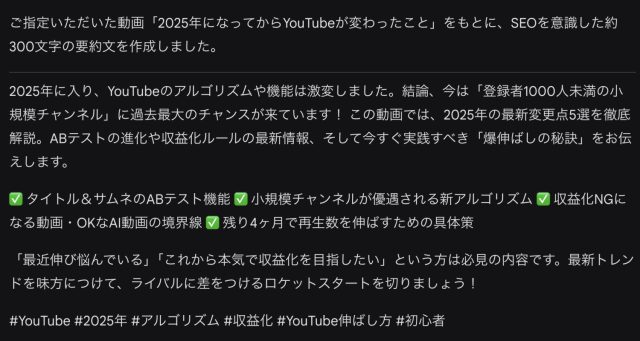
「AI(Gemini)でYouTube効率化!プロンプト16選」というプレゼントの中でプロンプトを紹介しています。
サイト下のメルマガに登録するとプレゼントを受け取れます。
まとめ
以上です。