
YouTubeの限定公開とは?
限定公開とは、特定のURLを知っている人だけが動画を視聴できる設定のことです。
通常の「公開」設定にすると、動画がYouTube内の検索結果やおすすめ動画に表示されます。しかし、限定公開に設定した動画は、これらの場所に表示されません。 あなたのチャンネルのトップページにある動画一覧にも掲載されません。
つまり、投稿者がURLを教えた相手だけが見られる仕組みとなっています。
限定公開は、友人や家族への共有、特定のコミュニティ内での動画配信に適しています。
なお、限定公開を利用するための条件はありません。チャンネルを作成していれば誰でも利用できます。
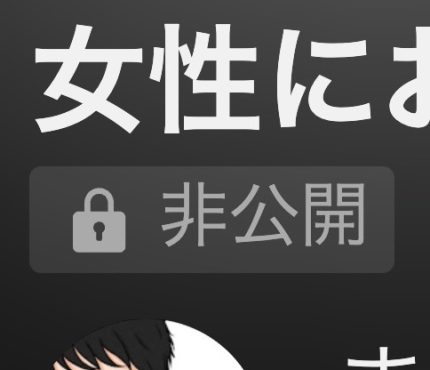
↓限定公開のマークです。鍵みたいなアイコンになってます。
YouTubeの限定公開のメリット
特定の人だけに動画を見せることができる
家族や友人など、特定の人だけに動画を見せることができます。プライバシーを守ることが可能です。
動画の事前確認に使える
一般公開する前に、動画の映りやBGMの音量、字幕のミスなどを関係者だけでチェックできます。
特定のコミュニティで活用できる
限定公開は、有料教材の配信、社内の研修用動画、有料会員向けの動画として活用するのに適しています。
YouTubeの限定公開のデメリット
URLを知っている人は誰でも動画を見れる
限定公開のURLを知っている人は、誰でも動画を見ることができます。
そのため、URLを知っている人がそのリンクをSNSなどで公開すると、誰でもアクセスできてしまいます。
動画の拡散を防ぎたい場合は、非公開に設定することをおすすめします。
YouTubeの検索機能からの流入が見込めない
YouTubeの検索機能からの流入が見込めないため、新規の視聴者を獲得できません。 チャンネルを大きくしたい、多くの人に知ってもらいたい動画には不向きな設定です。
YouTubeの限定公開のやり方(投稿時に設定する方法)
スマホ(iPhone)
iPhoneのアプリから限定公開を設定する手順を解説します。
- YouTubeアプリを開き、画面下中央の「+」ボタンをタップします。
- 「動画をアップロード」を選び、投稿したい動画を選びます。
- 「次へ」をタップし、動画の詳細入力画面に進みます。
- 「公開設定」という項目をタップしてください。
- 「限定公開」を選択して、左上の矢印で戻ります。
- 「アップロード」をタップすれば完了です。
PC
パソコン(PC)で限定公開を設定する手順を説明します。
- YouTubeStudioにログインします。
- 「作成」ボタンから動画をアップロードします。
- 動画の詳細情報を入力し、進めます。
- 最後の「公開設定」で「限定公開」を選択します。
- 「保存」をクリックして完了です。
YouTubeの限定公開のやり方(投稿後に変更する方法)
すでに「公開」や「非公開」で投稿した動画を、後から限定公開に切り替えることも可能です。
スマホ
スマホでの手順は以下の通りです。
- YouTubeStudioアプリを開きます。
- 画面下の「コンテンツ」タブをタップします。
- 対象動画の右側にある「3つの点」アイコンをタップします。
- メニューから「動画を編集」を選びます。
- 「公開設定」をタップし「限定公開」を選択します。
- 右上の「保存」をタップして完了です。
PC
パソコンでの手順は以下の通りです。
- YouTubeStudioの左メニューから「コンテンツ」をクリックします。
- 設定を変えたい動画の「公開設定」という文字をクリックします。
- 表示されたメニューから「限定公開」にチェックを入れます。
- 「保存」をクリックして完了です。
YouTubeのライブ配信の限定公開のやり方
ライブ配信も限定公開に設定することができます。
URLを知っている人だけが参加できるため、プライベートな生放送をしたい方におすすめの設定です。
スマホ
- YouTubeアプリを開き、下の「+」ボタンから「ライブ配信を開始」をタップします。
- タイトル下の公開設定(通常は「公開」)をタップします。
- 「限定公開」を選択して、前の画面に戻ります。
- .「次へ」をタップしてサムネイルを撮影します。
- 「共有」ボタンを押して、LINEなどで視聴用URLを送信します。
- 「ライブ配信を開始」をタップしてスタートです。
PC
パソコンを使って、限定公開のライブ配信を行う手順です。
- YouTubeStudioの右上にある「作成」から「ライブ配信を開始」をクリックします。
- 左メニューの「管理」タブを選び、右上の「ライブ配信をスケジュール設定」を押します。
- 新しい配信を作成し、タイトルなどの基本情報を入力します。
- 「カスタマイズ」画面を次へ進み、「公開設定」の画面を出します。
- 「限定公開」にチェックを入れ、「完了」をクリックします。
- 管理画面に表示される「動画のリンク」をコピーして共有します。
- 配信ソフトを起動して、ライブを開始します。
YouTubeの限定公開のURLはどこにある?
限定公開動画のURLを入手する方法をお伝えします。
スマホ
スマホのYouTubeアプリの場合の手順です。
- 自分の動画一覧から、対象の動画のページを開きます。
- 再生画面の下にある「共有」アイコンをタップします。
- 「コピー」や「リンクをコピー」を選ぶとURLを取得できます。
PC
- YouTubeStudioの「コンテンツ」一覧画面を開いてください。
- 動画のタイトルの横にある「オプション(縦の3点リーダー)」をクリックします。
- 「共有可能なリンクを取得」を選択すると、クリップボードにコピーされます。
YouTubeの限定公開を見る方法
限定公開動画を見るには、投稿者から送られてくる専用のURLにアクセスしてください。「https://youtu.be/」で始まるリンクです。通常の動画のようにYouTubeの検索窓にキーワードを入れても、動画は表示されません。
YouTubeの限定公開の注意点
再生リストに入れない
これが最も多い失敗パターンです。限定公開の動画を「公開」設定の再生リストに追加してはいけません。再生リストを公開していると、その中の動画も再生リスト経由で誰でも見れてしまいます。再生リストに入れないようにするか、再生リスト自体の設定を「限定公開」か「非公開」にしてください。
著作権に気をつける
限定公開であっても、YouTubeのAIによる著作権のチェックは常に行われています。 BGMの無断使用や、テレビ番組の無断転載などをすると、著作権侵害の警告を受けてしまいます。
ブログ記事経由で動画がバレることがある
動画自体はGoogle検索に出ませんが、URLが貼られたブログ記事などはGoogle検索に載ります。 その記事経由で動画が見つかる可能性があります。
YouTubeの限定公開のよくある質問
限定公開の動画をダウンロード(保存)できる?
投稿者本人はYouTubeStudioからダウンロード可能です。 視聴者の場合は、YouTubePremiumのオフライン再生機能を使えばアプリ内に一時保存できます。
限定公開の動画は検索したら表示される?
いいえ、YouTube内の検索やGoogle検索には表示されません。
限定公開の動画は誰が見たか分かる?
いいえ、誰が視聴したかを特定することはできません。 分かるのは総再生回数や視聴維持率などの統計データのみです。
限定公開と非公開の違いは?
限定公開は、リンクを知っていれば誰でも見られる設定です。
非公開は、自分と指定した特定のGoogleアカウントを持つユーザーのみが見られる設定です。
限定公開動画はチャンネル登録者に通知されますか?
いいえ、通知されることはありません。 登録者の「登録チャンネル」のフィードやベル通知にも表示されないので安心してください。
コメント機能は使えますか?
はい、限定公開動画でもコメント欄を利用できます。 ただし、設定でコメントをオフにしている場合は表示されません。
限定公開にパスワードをかけることができる?
YouTubeの機能として動画自体にパスワードをかけることはできません。 URLを知っている人なら誰でも見られるのが限定公開の仕様です。
検索エンジンのGoogleには表示されますか?
YouTubeの検索結果と同様に、Googleの検索結果にも原則として表示されません。
限定公開の動画を自分のWebサイトに埋め込めますか?
はい、可能です。 埋め込みコードを取得してブログ等に貼れば、そのページを訪れた人だけが動画を見られます。
YouTubeの限定公開はバレる?
URLが外部に漏れない限り、第三者に動画の存在がバレることはありません。 検索結果にも出ず、チャンネルの動画一覧にも表示されないからです。 ただし、URLを知っている人が他の人に教えてしまった場合は、そこから広まってしまいます。
まとめ
YouTubeの非公開とは?設定・共有・メリット・デメリット
以上です。