
YouTubeメンバーシップのスタンプとは?
スタンプとは、メンバーシップのメンバーだけが、コメント欄やチャットで使えるオリジナルの画像のことです。「カスタム絵文字」とも呼ばれます。
LINEスタンプのYouTube版だと考えるとイメージしやすいでしょう。
よく混同される「スタンプ」と「バッジ」の違いを整理します。
【カスタム絵文字(スタンプ)】
・視聴者が能動的に選んで送信する画像。
・感情表現や挨拶、チャンネル内での挨拶などに使われます。
【メンバー用バッジ】
・名前の横に自動で表示されるマーク。
・加入期間(1ヶ月、6ヶ月など)によって色が変化するように設定するのが一般的です。「私は古参ファンだぞ」という証明になります。
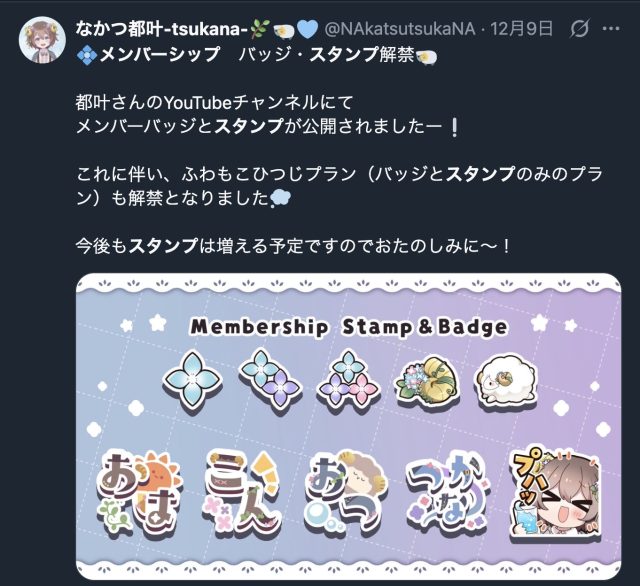
引用:https://x.com/NAkatsutsukaNA/status/1998362367751831959?s=20
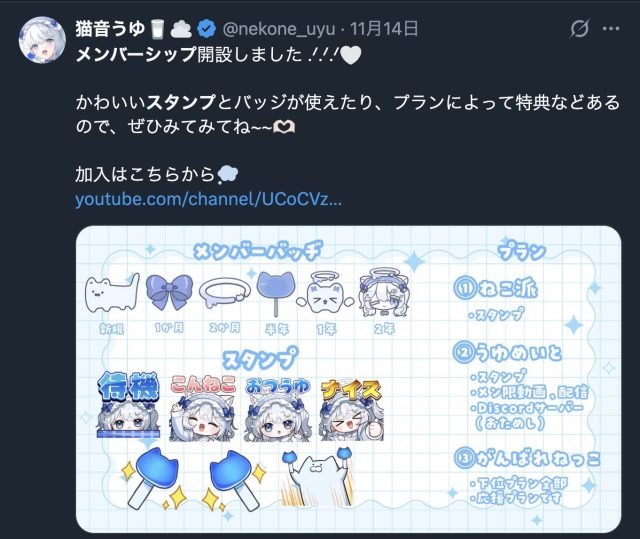
引用:https://x.com/nekone_uyu/status/1989330152069718527?s=20
YouTubeメンバーシップのスタンプが重要な理由
メンバーが増えやすくなる
ライブ配信中にメンバーがスタンプを使うと、それを見た未加入の視聴者はこう思います。
「あの可愛いスタンプは何?」「自分もあの絵文字を使って会話に参加したい」と。
既存メンバーがスタンプを使ってチャット欄を盛り上げるほど、それが未加入者への強力な宣伝になります。メンバーが増えやすくなります。
仲間意識が生まれる
スタンプが、そのチャンネルだけの共通言語になります。
例えば、配信で面白いハプニングが起きた時に、メンバーが一斉に「草(笑)」のスタンプを連打したり、終了時に「おつかれ」のスタンプで画面を埋め尽くしたりする瞬間があります。
メンバーは「自分はこのコミュニティの一員だ」という一体感を感じることができます。メンバーシップを継続する理由になります。
コメントが目立つ
視聴者側の大きなメリットとして、「配信者に自分の存在を気づいてもらいやすくなる」という点があります。メンバーになると名前が緑色になりますが、そこにオリジナルの絵文字が加わると、コメント欄で目立ちます。
配信者の目に留まりやすく、読み上げられる確率も高まります。「配信者と繋がりたい」という視聴者の欲求を満たすことができるのです。
YouTubeメンバーシップのスタンプの数
スタンプは、メンバー数が増えるにつれて、登録できる数が増えていきます。
表にしました。
最初は4個からスタートします。最大で54個まで登録できます。
| メンバーの数 | 絵文字の数 |
| 0 | 4 |
| 2 | 5 |
| 5 | 6 |
| 10 | 7 |
| 15 | 8 |
| 20 | 9 |
| 30 | 10 |
| 40 | 11 |
| 50 | 12 |
| 75 | 13 |
| 100 | 14 |
| 125 | 15 |
| 150 | 16 |
| 175 | 17 |
| 200 | 18 |
| 225 | 19 |
| 250 | 20 |
| 300 | 21 |
| 350 | 22 |
| 400 | 23 |
| 450 | 24 |
| 500 | 25 |
| 600 | 26 |
| 700 | 27 |
| 800 | 28 |
| 900 | 29 |
| 1,000 | 30 |
| 1,200 | 31 |
| 1,400 | 32 |
| 1,600 | 33 |
| 1,800 | 34 |
| 2,000 | 35 |
| 2,200 | 36 |
| 2,400 | 37 |
| 2,600 | 38 |
| 2,800 | 39 |
| 3,000 | 40 |
| 3,200 | 41 |
| 3,400 | 42 |
| 3,600 | 43 |
| 3,800 | 44 |
| 4,000 | 45 |
| 4,200 | 46 |
| 4,400 | 47 |
| 4,600 | 48 |
| 4,800 | 49 |
| 5000+ | 54 |
スタンプを増やしたければ、メンバーを増やす必要があります。「新しいスタンプを追加したいから、みんなメンバーになって応援して!」と呼びかけるのも一つの戦略です。
YouTubeメンバーシップのスタンプのサイズ
スタンプを作る前に、YouTubeが定めているルールを確認しましょう。ここを間違えると、アップロード時にエラーになります。
必須要件
YouTube公式が推奨している規格はこちら。
- アスペクト比:1:1(正方形)
- ファイルサイズ:1MB未満
- ファイル形式:JPG、PNG、GIF
- 推奨解像度:480 × 480 ピクセル以上
以前は、48pxというサイズで作る必要がありましたが、現在は高画質の画像(480px以上)をアップロードすれば、YouTube側が自動でリサイズしてくれます。したがって、480px × 480px以上の正方形で作るのがベストです。
YouTubeメンバーシップのスタンプの作り方
スタンプを用意する方法は大きく分けて3つあります。
デザインツールで自作する
デザインツールを使って自作します。
文字だけのスタンプや、フリー素材を組み合わせたスタンプなら自分で作ることが可能です。
おすすめのツールが2つあります。
- Canva:無料で使える最強のデザインツール。操作がかなり簡単です。
- アイビスペイント:スマホで手書きイラストを描きたいならこれです。指でも描けますが、タッチペンがあると便利です。
プロに依頼する
クオリティにこだわりたいなら、イラストレーターに依頼するのが一番確実です。
- ココナラ:「YouTube スタンプ 作成」で検索すると、2,000円〜5,000円程度で描いてくれる絵師さんがたくさん見つかります。
- SKIMA:イラスト特化のコミッションサイトです。アニメ調の絵柄が得意な人が多いです。
写真を加工する
顔出ししているYouTuberや、ペット系のチャンネルなら写真の切り抜きもおすすめです。
- 配信者のドヤ顔、泣き顔
- 愛犬の顔
これらは、イラスト以上にファンに喜ばれることがあります。背景を透過(透明に)して、表情をアップにするのがコツです。
YouTubeメンバーシップのスタンプの設定方法
スタンプの設定方法は以下の通りです。
- PCでYouTube Studioを開く。
- 左メニューの「収益化」をクリック。
- 上のタブから「メンバーシップ」を選択。
- 「バッジと絵文字」のカードにある「編集」をクリック。
- 「絵文字」のセクションまでスクロール。
- 画像をアップロードし、スタンプに「名前」をつける。
- 「保存」して審査を待つ。
なお、画像をアップロードする際、スタンプに名前を付ける必要があります。
これは、チャット欄で予測変換に使われます。 例えば「わこつ」という名前をつければ、視聴者が「わ」と打っただけでそのスタンプが候補に出るようになります。
入力しやすい日本語の平仮名にすると、メンバーが使ってくれやすくなりますよ。
YouTubeメンバーシップのスタンプの案
ただなんとなくスタンプを作っても、視聴者は使ってくれません。「どんな場面で使うか」を想定して作ることが大切です。
作ったほうがいいスタンプを5つ紹介します。
挨拶系
ライブ配信の開始時や終了時に使うスタンプです。 「おはよう「こんにちは」「おつかれ」「わこつ」など。
チャンネル独自の挨拶があればそれをスタンプ化しましょう。
感情表現
面白いシーンで使うスタンプです。 「草」「爆笑」「www」など。
これらのスタンプは使い勝手がいいので頻繁に使われます。
感謝・投げ銭用
スーパーチャット(投げ銭)が飛んだ時に、他の視聴者が盛り上げるためのスタンプです。 「ナイスパ!」「GG(Good Game)」「8888(パチパチ)」などがあると、スパチャの連鎖が起きやすくなります。
独自のミーム
そのチャンネルの視聴者にしか伝わらない内輪ネタや配信者の口癖をスタンプにします。 これを使うことで、メンバーは「自分はこのチャンネルの一員だ」という所属感を感じることができます。
肯定・否定(〇、✕)
配信者が「これどう思う?」と聞いた時に、アンケート感覚で使えるスタンプです。 マルとバツの札を持っているキャラクターの絵などにしておくといいです。
YouTubeメンバーシップのスタンプのよくある質問
審査が終わりません
通常、スタンプの審査は24時間〜48時間程度で完了します。 しかし、場合によっては数日かかることもあります。
1週間経っても審査中のままなら、一度画像を削除して、ファイル名を変更してから再アップロードしてみてください。それでもダメなら、画像の内容がガイドラインの「際どいライン」に触れている可能性があります。
アップロードしたら画像がぼやける
原因の多くは「元の画像サイズが小さい」ことです。 48pxで作るのではなく、480pxなどの大きなサイズで作ってください。
また、線が細すぎるイラストも縮小された時にぼやけます。太い線、はっきりした色を意識して作ると、スマホの小さい画面でも綺麗に見えます。
まとめ
以上です。