
YouTubeの終了画面とは?
終了画面は動画の最後に表示される機能です。「エンドカード」や「エンディング」とも呼ばれます。 動画のラスト5秒から20秒の間に表示させることができます。
終了画面には、チャンネル登録や関連動画、再生リスト、外部サイトへのリンクなどを載せることができます。
ただ動画が終わるだけでは視聴者はすぐに離脱してしまいます。 終了画面を設定することでチャンネル内の回遊率を上げられます。
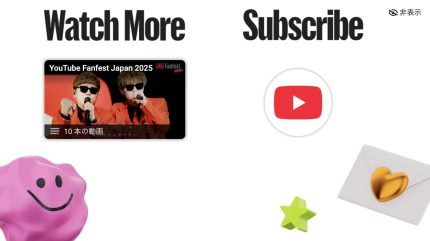
→「YouTube Japan 公式チャンネル」の終了画面。
YouTubeの終了画面に追加できる要素
終了画面には最大で4つの要素を追加できます。 チャンネルの目的に合わせて自由に組み合わせましょう。
なお、要素を詰め込みすぎると情報過多で見づらくなります。 要素は2つか3つに絞るのがおすすめです。
4つの要素について解説します。
動画
もっともよく使われるのが動画へのリンク機能です。 視聴者が興味を持ちそうな動画をサムネイル付きで出せます。
再生リスト
再生リストも設置可能です。 シリーズ動画なら再生リストを置くのが効果的です。 連続して動画を見てもらうことで総再生時間が伸びます。
チャンネル登録ボタン
チャンネル登録のボタンを表示できます。画面上に常に表示され、マウスオーバーでチャンネル説明と登録リンクが出ます。
他チャンネルやリンクの紹介
終了画面でサブチャンネルやコラボ相手を紹介することも可能です。
また、条件を満たせば外部サイトへも誘導できます。 自分のブログや商品販売ページへリンクを貼れます。 ただし、外部リンクはYouTubeパートナープログラムへの参加が必須です。 収益化できているチャンネルだけの機能となります。
YouTubeの終了画面の仕様・サイズ
推奨サイズとアスペクト比
動画と同じ1920x1080ピクセルが推奨サイズです。
アスペクト比は16:9で作成してください。 YouTube動画の標準的な比率に合わせるのが基本です。
表示可能なエリアと秒数
終了画面の要素は、セーフエリアと呼ばれる内側の枠内に配置します。画面の端ギリギリには配置できない仕様になっています。上下左右に一定の余白が必要になるので注意してください。
要素を表示できる時間は最小で5秒、最大で20秒までです。 動画本編とかぶらないように尺を調整してください。
YouTubeの終了画面の作り方
終了画面を作る方法は主に3つあります。
- Canvaなどのデザインツールを使って、静止画の背景画像を一枚作ります。画像なので簡単に作れます。
- パワポやKeynoteでも終了画面を作れます。スライドサイズを16:9(ワイド)に設定しましょう。
- PremiereProやCapCutなどの編集ソフトで作ることも可能です。
YouTubeの終了画面のテンプレートを入手できるサイト5選
デザイン未経験の人が、ゼロから終了画面を作るのはハードルが高いと思います。そんな時はテンプレートの配布サイトを活用してください。プロが作った高品質な素材が無料で手に入ります。 おすすめのサイトを紹介します。
Canva
もっとも有名で使いやすい無料デザインツールです。Canvaで「YouTube 終了画面」と検索するだけで数千種類のテンプレが表示されます。 文字や色を自由に変えられるのがメリットです。 ドラッグ&ドロップで誰でも直感的に作成できます。迷ったらまずはCanvaを使えば間違いありません。
AdobeExpress
Photoshopなどで有名なAdobe社が提供するツールです。 Canvaと同じようにブラウザ上で簡単に作成できます。デザインの質が高くプロっぽい仕上がりになります。
MotionElements
動画素材に特化した素材サイトです。 静止画だけでなく、動く終了画面のテンプレートがあります。 日本語対応しており、日本人に合っている素材も多いです。 PremiereProやAfterEffects用のテンプレートも手に入ります。
Mixkit
無料でおしゃれな動画素材が手に入るサイトです。「EndScreen」などのキーワードで検索してみましょう。 登録不要でダウンロードできます。動く背景素材を探している人におすすめです。
Filmstock
動画編集ソフトのFilmora専用の素材サイトです。 Filmoraを使っているなら、連携してすぐに使えます。アニメーション付きの可愛いテンプレートが豊富です。
YouTubeの終了画面の設定方法【パソコン】
パソコンで終了画面を設定する方法を解説します。
※基本的にスマホではなく、PCで設定しましょう。画面が大きく操作しやすいためです。
手順は下記の通りです。
- PCでGoogleChromeなどのブラウザを開きます。
- YouTubeStudioにログインしてください。
- 左メニューの「コンテンツ」から編集したい動画を選びます。
- 詳細画面の右側にある「終了画面」という項目をクリックします。
- 編集画面がポップアップで表示されます。 ここから要素を追加したり配置を変えたりできます。
- 最後に右上の「保存」を押します。
要素の配置について
要素を追加したらプレビュー画面で位置を動かせます。 ドラッグ&ドロップで好きな場所に配置しましょう。 また、下のタイムラインで表示開始時間を変更できます。 「最後の5秒だけ出す」といった細かい調整が可能です。 動画内の音声や動きに合わせてタイミングを合わせましょう。
動画からのインポート機能
毎回終了画面をゼロから設定するのが面倒な場合、インポートを使ってください。画面左上にある「動画からインポート」ボタンを押します。 過去に投稿した動画の設定をそのままコピーできます。配置やサイズを再調整する手間が省けます。
YouTubeの終了画面の設定方法【スマホ】
YouTube Studioのアプリでは、終了画面の設定はできません。
スマホで終了画面の設定をしたい場合、ブラウザ版のYouTubeStudioを使いましょう。
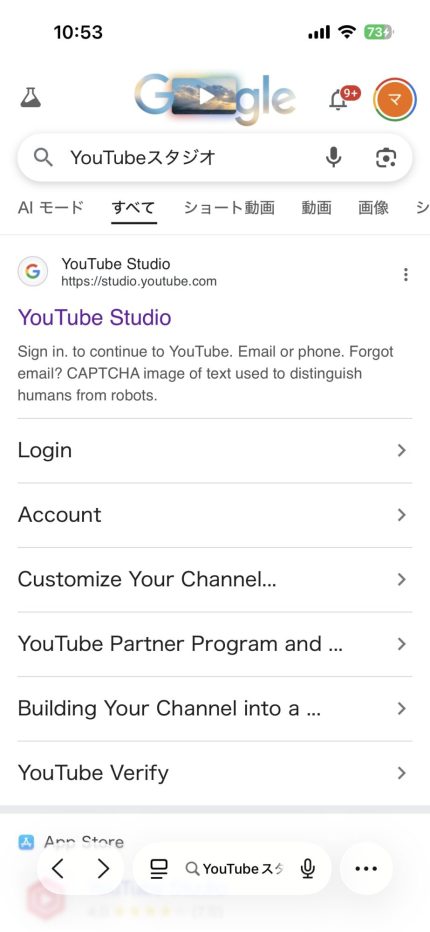
Googleなどで「YouTubeスタジオ」で検索してください。
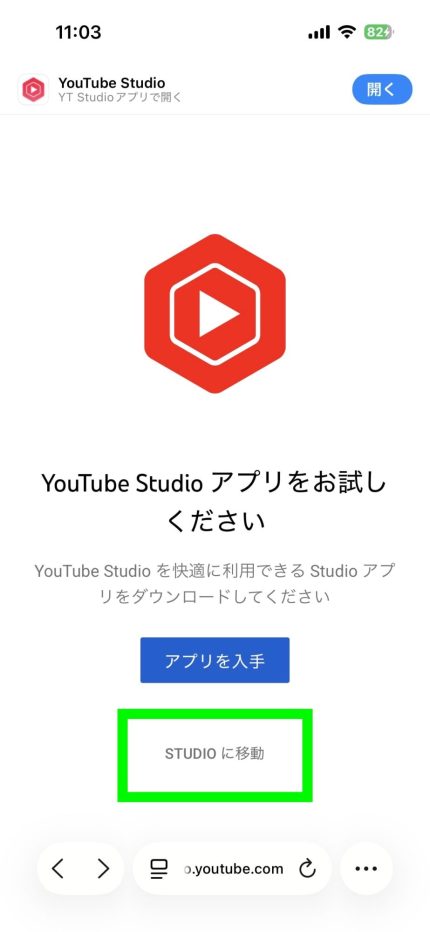
「STUDIOに移動」をタップします。
※そのままアプリが開いてしまう場合は、長押しで新しいタブで開いてください。
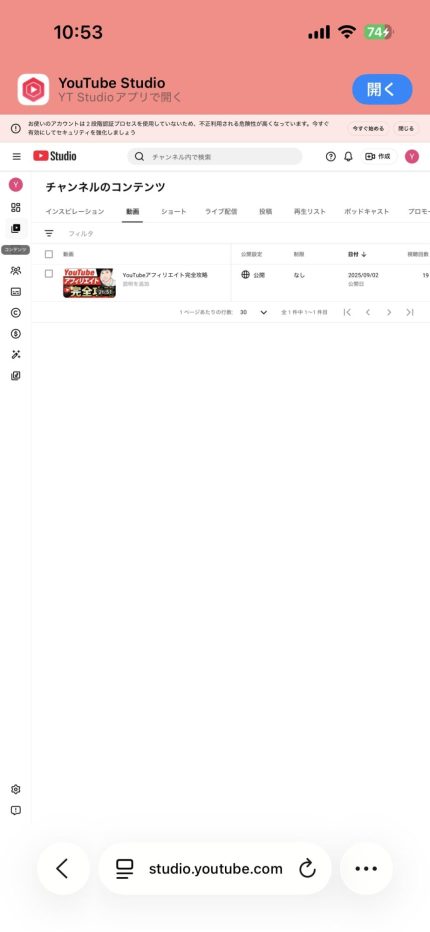
これでスマホの画面にPCと同じ画面が表示されます。 あとはPCと同じ手順で「コンテンツ」から動画を選び、終了画面の設定をしましょう。
YouTubeの終了画面が設定できない原因と対処法
終了画面の設定画面が開けなかったり、保存できないことがあります。 エラーが出る場合は以下の項目をチェックしてください。
動画の尺が短すぎる
動画全体の長さが25秒未満だと設定できません。終了画面には最低20秒の尺が必要な仕様だからです。 短い動画の場合は設定を見直す必要があります。
また、ショート動画には終了画面を設定できません。
子ども向けコンテンツの設定
「子ども向け」に設定された動画は、YouTubeの規約により終了画面が利用できません。 もし間違えて設定している場合は一般向けに変更しましょう。設定の「視聴者」の項目で変更が可能です。
アスペクト比が特殊な動画
縦長や正方形の動画では、終了画面をうまく設定できません。16:9以外の比率だとエラーが出ることがあります。
360度のVR動画も終了画面機能に対応していません。
標準的な横長動画でのみ使える機能と覚えておきましょう。
YouTubeの終了画面のコツ
矢印や枠のデザインを活用する
動画内でクリック場所を指し示します。 デザイン上で矢印を描いておくと分かりやすいです。 視聴者がどこを押せばいいか一目で分かります。 要素の配置場所に合わせて枠をデザインしましょう。
YouTubeの終了画面の注意点
要素を重ねて配置しない
ボタンや動画の枠は、重ねて配置できません。要素同士には適度な間隔が必要になります。 赤枠のエラーが出たら位置をずらしましょう。
また、要素同士の距離が近すぎると誤タップの原因にもなります。
YouTubeの終了画面のよくある質問
終了画面の設定は必須ですか?
必須ではありませんが、設定することを推奨します。設定しないとYouTubeのおすすめ動画が勝手に出ます。 視聴者が他人のチャンネルを見に行ってしまうリスクがあります。
過去の動画にも一括設定できますか?
一括で自動設定する機能はありません。 動画ごとに手動でひとつずつ設定する必要があります。
終了画面は後から変更できますか?
動画を公開した後でもいつでも自由に変更可能です。 反応が悪ければ配置や紹介する動画を変えてみましょう。
まとめ
以上です。