
YouTubeのカード機能とは?
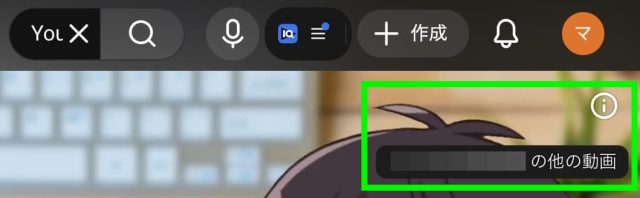
カードとは、動画再生中に画面の右上に表示されるポップアップのことです。「i」という小さなアイコンで表示されます。
カード機能を使うと、関連動画、再生リスト、チャンネル、外部ウェブサイトなどへ視聴者を誘導することができます。
動画の途中で離脱しようとした視聴者を、チャンネル内の別の動画に引き留める効果があります。
総再生時間を伸ばすために重要な機能です。
YouTubeのカードの表示時間
ティーザーの表示は5秒間
カードを設定すると、指定した時間に「おすすめ:〇〇」という文字がスライドして出てきます。 これを「ティーザー」と呼びます。 ティーザーが表示されるのは約5秒間です。
アイコンは動画終了まで残る
5秒経過してティーザーが消えても、右上の「i」マークは残ります。 視聴者は動画を見ながら、いつでも気になった時にマークをタップできます。 動画の最後まで常にアクセス可能なリンクボタンのような役割を果たします。
YouTubeのカードの種類
カードには4つの種類があります。 それぞれの特徴を理解して使い分けましょう。
動画カード
最もよく使われるカードです。 自分のチャンネルの過去動画や、他人の動画を紹介できます。 「アップロード動画」から選ぶだけでなく、URLを直接入力して指定することも可能です。 特定の動画の再生数を増やしたい時に役立ちます。
再生リストカード
再生リストのカードです。シリーズ物の動画や、同じジャンルの動画をまとめて見てもらいたい時に最適です。
再生リストへ誘導できると、連続再生されやすいです。チャンネル全体の再生時間が伸びます。
チャンネルカード
他のYouTubeチャンネルを紹介するためのカードです。 サブチャンネルへの誘導や、コラボした相手のチャンネルへの送客に使います。 紹介文を自由に設定できるのが特徴です。
リンクカード
YouTube以外の外部サイトへ誘導します。 自分のブログや商品販売ページなどを紹介できます。 ただし、この機能を使うにはYouTubeパートナープログラムに参加し、収益化している必要があります。
YouTubeのカードの活用方法
カードの具体的なテクニックを紹介します。
シリーズ動画の回遊率を上げる
「パート1」の動画を見ている視聴者に、カードで「パート2」を案内します。 続きが気になっているタイミングで表示させるのがポイントです。 視聴者が自分で検索する手間を省けるため、クリックされやすくなります。
関連性の高い動画で興味を深める
例えば、スマホのレビュー動画の中で「カメラ性能については別の動画で詳しく比較しています」と話します。 その瞬間に比較動画のカードを出します。 話の内容とカードが関連していると、視聴者は自然に次の動画へ移動します。
古い動画から最新情報の動画へ誘導する
過去にアップした動画の情報が古くなることがあります。 そんな時は、古い動画の冒頭や目立つ箇所にカードを設置しましょう。 「最新の情報はこの動画で解説しています」といったティーザーテキストを表示させます。 古い動画が検索でヒットしても、そこから新しい動画へ誘導できれば、視聴者に正しい情報を届けられます。
コラボ相手のチャンネルを紹介する
他のYouTuberとコラボした際は、相手のチャンネルを紹介するカードを入れましょう。 お互いの動画でカードを出し合うことで、視聴者の相互送客ができます。 相手のファンが自分のチャンネルに来てくれるきっかけになります。
外部サイトへ誘導して収益化につなげる
動画内で紹介した商品の販売ページや、自分のブログ記事へ誘導しましょう。概要欄のリンクよりも、カードのリンクのほうがクリックされやすいです。
YouTubeのカードのコツ
カスタムメッセージを活用する
カードを設定する際、「ティーザーテキスト」という項目があります。ここに「続きはこちらから」や「衝撃の結末!」といったフレーズを入れるとクリック率が上がります。
視聴維持率が下がる場所に設置する
YouTubeアナリティクスで、視聴者が離脱しているタイミングを確認してください。 グラフがガクンと下がっている場所は、視聴者が飽きている箇所です。その少し手前にカードを配置します。 「飽きたな」と思った瞬間に別の面白そうな動画を提案することで、チャンネルからの離脱を防ぐことができます。
カードについて触れる
動画内で「右上のカードからチェックしてください」と言いましょう。言わないと、視聴者がカードの存在に気づかないことがあります。
YouTubeのカードの注意点
画面の右上の情報は隠れる
カードのティーザーが表示されると、画面の右上が隠れます。 重要なテロップやロゴが右上にあると、カードと被って見えなくなります。 編集する際は、右上のスペースを空けておくように意識しましょう。
カードの入れすぎは逆効果
1つの動画に最大5枚までカードを入れられますが、詰め込みすぎは厳禁です。 頻繁に通知が出ると、視聴者は「うっとうしい」と感じて動画を閉じるでしょう。 動画の長さにもよりますが、2枚〜3枚程度に絞るのがおすすめです。
YouTubeのカードの設定方法
パソコン
- YouTubeStudioにログインします。
- 左側メニューの「コンテンツ」をクリックします。
- 動画の「詳細」をクリックします。
- 画面右下にある「カード」という項目をクリックします。
- 動画の編集画面が開きます。
- 下のタイムラインバーを動かして、カードを出したい秒数に合わせます。
- 左上の「+カード」をクリックし、「動画」や「再生リスト」などを選びます。
- 紹介したい動画を選択します。
- 必要に応じて「ティーザーテキスト」に何か言葉を入力します。
- 「保存」ボタンを押します。
「カードの設定は後から変更できる?」
→はい。変更、追加、削除はいつでも可能です。
YouTubeのカードが表示されない原因
設定したのにカードが出ない場合、以下を確認してください。
子ども向けコンテンツに設定されている
動画またはチャンネル全体が「子ども向け」に設定されている場合、カード機能は使えません。
テレビやゲーム機で見ている
YouTubeカードが表示されるのは、PCとモバイル端末(スマホ・タブレット)です。 テレビ内蔵のアプリや、PlayStationなどのゲーム機でYouTubeを見ている場合、カードは表示されません。
YouTubeのカードのよくある質問
終了画面とカードはどっちが大事?
どちらも大切です。終了画面は最後まで見てくれた濃いファン向けです。 カードは途中で飽きてしまった人向けです。両方設定しましょう。
同じ動画のカードを何度も出せる?
同じ動画のカードを複数回設定することは可能です。 しかし、同じ内容が何度も出ると視聴者に嫌われる原因になります。基本的には別の動画を紹介するほうが効果的です。
まとめ
以上です。