
YouTubeの非公開とは?
非公開とは、動画をアップロードした本人と、その本人が指定したGoogleアカウントを持つユーザーだけが視聴できる状態を指します。
「非公開」という名前の通り、YouTube上で最もセキュリティレベルが高い設定です。検索結果にも表示されず、チャンネルページにも載りません。
自分では動画を確認できますが、他の視聴者からはその動画が存在しないのと同じ状態になります。
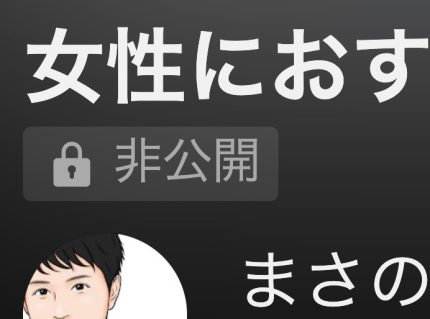
非公開にした動画には鍵マークのアイコンがつきます。
YouTubeで非公開にするとどうなる?
検索結果から消える
あなたの動画タイトルを、一字一句そのまま検索しても、検索結果に出てこなくなります。 これは、YouTubeの検索システムからあなたの動画が除外されていることを意味します。
チャンネルページに表示されなくなる
視聴者があなたのチャンネルホームや「動画」タブを見に来ても、その動画は表示されません。
URLを知っていても見られない
動画のURLをLINEやSNSで友人に送ったとしても、その友人が招待されていなければ、アクセスしても「動画は利用できません」と表示されます。
YouTubeの公開の種類
動画の公開設定はパターンが3つあります。
公開
誰でも検索・視聴できる状態です。 通常、動画投稿をする際はこの設定にします。
限定公開
URLを知っている人だけが視聴できる状態です。URLを共有すれば誰でも見ることができます。検索結果やおすすめには表示されません。
非公開
自分と、招待された人だけが視聴できる状態です。 URLを知っていても、招待されていなければ見ることはできません。
YouTubeで非公開にするメリット
動画の最終確認ができる
動画をアップロードしてすぐ「公開」にするのはリスクがあります。 画質、音声、字幕のミスがないかチェックするために、まずは「非公開」でアップロードします。
問題のある動画を一時的に隠せる
ガイドライン違反の可能性がある動画や、炎上してしまった動画を、削除せずに隠すことができます。削除するとデータは消えますが、「非公開」ならデータや評価を残したまま、視聴者から見えないようにできます。
自分だけのアルバム代わりにできる
YouTubeは容量無制限のサーバーです。スマホの容量を圧迫する動画を「非公開」でアップロードしておけば、自分専用のクラウドストレージとして活用できます。
YouTubeで非公開にするデメリット
総再生時間が減る
YouTubeの収益化条件(登録者1,000人&総再生時間4,000時間)を目指している方は要注意です。動画を非公開にすると、その動画で稼いだ再生時間は、収益化の審査対象である「公開動画の総再生時間」から除外されます。
コメント欄が見えなくなる
非公開にするとコメントが見えなくなります。視聴者とのコミュニケーションが途絶えてしまいます。
YouTubeの非公開の設定方法(新規投稿時)
動画をアップロードする段階で、最初から非公開に設定する方法です。
パソコン
- 画面右上の「作成」ボタンから動画をアップロードします。
- タイトルなどの詳細を入力し、最後の「公開設定」のステップまで進みます。
- 「保存または公開」の項目で「非公開」にチェックを入れます。
- 右下の「保存」をクリックすれば、非公開の状態でアップロードが完了します。
そのままアップロードすれば、誰にも通知されずに投稿できます。
スマホ(iPhone)
- YouTube Studioアプリの「+」ボタンから動画をアップロードします。
- 動画を選択して「次へ」をタップ。
- 詳細追加画面にある「公開設定」の項目をタップします。
- ここで「非公開」を選択して元の画面に戻ります。
YouTubeの非公開の設定方法(投稿済みの動画)
すでに投稿した動画を非公開にしたい場合の手順です。
パソコン
- YouTube Studioを開き、左メニューの「コンテンツ」をクリック。
- 動画一覧から、変更したい動画の「公開設定」の列をクリック。
- 「非公開」を選択し、「保存」を押します。
スマホ(iPhone)
- 「YouTube Studio」アプリを開き、下の「コンテンツ」をタップ。
- 該当する動画の右にある「︙」をタップし、「動画を編集」を選択。
- 「公開設定」をタップして「非公開」を選び、保存します。
YouTubeの非公開動画を共有する方法
「非公開」のまま、特定の人にだけ見せる手順です。
※PC版のYouTube Studioからのみ設定可能です。
手順はこちら。
- YouTube Studioで動画の詳細画面を開きます。
- 動画の右側にある「公開設定」→「非公開」をクリックします。
- 「動画を非公開で共有する」という文字をクリックします。
- 相手のGoogleアカウント(メールアドレス)を入力し、「メールで通知する」にチェックを入れて完了します。
これで、招待された人だけがその動画を見られるようになります。
YouTubeの非公開動画と著作権について
非公開の動画であっても、著作権侵害は成立するし、ペナルティも受けます。
YouTubeのAI(著作権管理システム)は、公開・非公開にかかわらず、サーバーにアップロードされた全ての動画をスキャンしているからです。
テレビ番組や、著作権のある音楽を勝手に使った動画を「自分用だから」といって非公開でアップロードすると警告を出されます。最悪の場合、アカウント停止のリスクがあります。
まとめ
以上です。