
YouTubeの概要欄のリンクを有効にするには、上級者向け機能の認証が必要
概要欄にリンクを貼る前に「上級者向け機能」の認証をしましょう。
認証をしていないと、概要欄にリンクを貼ってもリンクが青くなりません(クリックをしてもリンク先に飛べない)。
認証のやり方ですが、YouTube Studioの「設定」から「チャンネル」を選び、「機能の利用資格」を確認してください。
次に以下のいずれかの認証を行います。
- 動画による確認
→スマホのカメラで自分の顔を数秒間撮影して送信する方法です。 承認されるまで最大1日かかります。 - 有効な身分証明書の使用
→運転免許証やパスポートなどの写真を撮影して送信する方法です。こちらも承認まで最大1日かかります。 - チャンネル履歴の確立
→通常通り動画投稿を続けていれば2ヶ月ほどで自動的に有効になります。 急いでいない場合はこの方法でも大丈夫です。
詳しくはこの記事をご覧ください。
YouTubeの上級者向け機能とは?解放するメリット・デメリット
YouTubeの概要欄にインスタのリンクを貼る方法
インスタのリンクを貼る方法は以下の通りです。
- 自分のインスタグラムのURLを取得する。
→スマホアプリの場合はプロフィール画面の「プロフィールをシェア」を押します。 そこから「リンクをコピー」を選択してください。 PCの場合はブラウザで自分のページを開いて上のアドレスバーからコピーします。 - YouTube Studioを開く。
→アプリ版またはブラウザ版のYouTube Studioを開きます。 - 動画の編集画面へ移動する。
→「コンテンツ」からリンクを貼りたい動画を選びペンマーク(編集)を押します。 - 概要欄に入力する。
→概要欄にコピーしたURLを貼り付けます。 - 最後に「保存」ボタンを押します。
YouTubeの概要欄にX(Twitter)のリンクを貼る方法
Xのリンクを貼る方法は以下の通りです。
- XのURLを取得する
→自分のプロフィールページを開きます。 右上のメニューボタン(3点マーク)から「共有」を選び「リンクをコピー」を押します。 ブラウザの場合はアドレスバーのURLをコピーします。 - YouTube Studioで貼り付ける
→動画の編集画面を開き、概要欄に入力します。
アカウントではなく特定のツイートのURLを貼ることもできます。
YouTubeの概要欄にリンクを貼ったけどアイコンにならない!原因は?
通常、概要欄にリンクを貼ると下記のようにアイコンが表示されます。
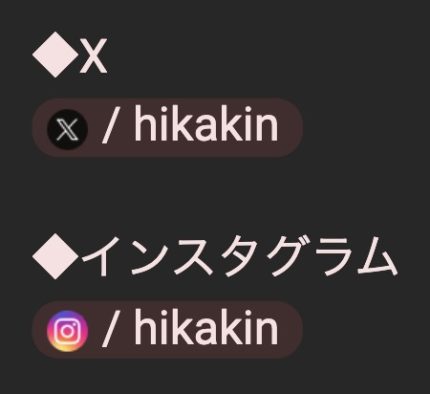
アイコンにならないときの対処法をお伝えします。
YouTubeのリンクを貼ってもアイコンにならない場合
チャンネルURLではなく、ハンドル(@〇〇)を記載するとアイコンになります。
https://www.youtube.com/@hikakinblog
Xのリンクを貼ってもアイコンにならない場合
XではなくTwitterのURLを記載すると、アイコンになります。
https://x.com/youtubebiz2 →アイコンにならない
https://Twitter.com/youtubebiz2 →アイコンになる
YouTubeの概要欄にリンクを貼るときの注意点
httpsから正しく記述する
URLは必ず「https://」から始めてください。 「www」から始めたり「h」が抜けていたりするとリンクになりません。
コミュニティガイドラインを遵守する
詐欺サイト、フィッシングサイト、アダルトサイトへのリンクは厳禁です。 マルウェア配布サイトなどもNGです。 最悪の場合チャンネルが削除される可能性があります。
YouTubeのコミュニティガイドラインを分かりやすく解説する
アフィリエイトリンクの表記
概要欄にアフィリエイトリンクを貼る際は、PR表記をしないといけないです。
具体的には、概要欄に下記のような文章を書く必要があります。
- 「概要欄にはアフィリエイトリンクが含まれています」
- 「以下のリンクにはアフィリエイトが含まれています」
YouTubeアフィリエイトの完全攻略ロードマップ
→概要欄にアフィリエイトリンクを貼る方法について書いています。
リンクを貼りすぎない
動画と関係のないリンクを大量に貼るとスパム扱いされることがあります。 視聴者にとっても見づらくなるので必要な情報に絞りましょう。
YouTubeの概要欄のリンクに関するよくある質問
リンクの色が青くなりません。
「上級者向け機能」が有効になっていない可能性が高いです。設定画面で身分証の提出や動画確認を行ってください。
また、URLの前後に不要な文字や記号がくっついていないか確認しましょう。
短縮URLを使ってもいいですか?
はい。長いURLをすっきりさせるために「bit.ly」などの短縮サービスを使う人もいます。 ただし視聴者が「怪しいリンクではないか」と警戒することもあります。 元のURLのまま貼るほうが安心感を与える場合もあります。
過去の動画のリンクを一括で変更できますか?
YouTubeの標準機能では一括変更はできません。 一つずつ動画の編集画面を開いて修正する必要があります。
自分の他の動画へのリンクも貼れますか?
はい、可能です。 「前回の動画はこちら」や「関連動画はこちら」としてURLを貼ると再生数アップにつながります。 チャンネル内の回遊率を高めるテクニックとして有効です。
まとめ
YouTubeの概要欄とは?見方・書き方・テンプレ・編集方法
以上です。