
YouTubeのタイムスタンプとは?
タイムスタンプとは、動画の「特定の再生時間」を指定してジャンプさせる機能のことです。
下記は概要欄に書かれたタイムスタンプです。例えば、「00:15」をクリックすると15秒の時点に飛ぶことができます。
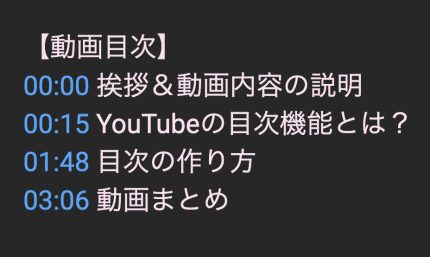
タイムスタンプは以下の2つの使い方ができます。
- 動画に目次(チャプター)をつける時:説明欄に時間を書いておくことで、視聴者がワンクリックで見たい場所へ飛べるようにする。
- 友だちに教える時:「この動画の1分30秒からが面白いから見て」と、特定の時間を指定してURLを送る。
特に重要なのは前者です。説明欄にタイムスタンプを設定することで、視聴者は自分の見たいシーンへすぐに移動できるようになり、動画の満足度が大きく上がります。
YouTubeのタイムスタンプのメリット
タイムスタンプをつけたときの効果が2つあります。
離脱を防げる
タイムスタンプがあると視聴者の離脱を防げます。
今の視聴者は待つことが嫌いです。ダラダラと長い動画で、結論がどこにあるか分からないと、すぐに動画を閉じてしまいます。
しかし、タイムスタンプがあれば「自分に必要な情報はここだ」と分かり、その部分だけでも見てくれます。
「飛ばして見られると、YouTubeからの評価が下がるのでは?」と思うかもしれません。すぐに離脱されて視聴時間がゼロになるより、飛ばしてでも最後まで見てもらう方が、YouTubeの評価は圧倒的に高くなります。
Google検索に強くなる
Google検索に動画が表示された時、タイムスタンプが検索結果に表示されることがあります。検索ユーザーが動画を開いてくれる確率が上がります。 YouTube外からの流入(Google検索からの流入)が増えやすくなります。
YouTubeのタイムスタンプのデメリット
総再生時間がわずかに減るリスクがある
タイムスタンプがあると視聴者が興味のない部分をスキップします。動画の総再生時間が、タイムスタンプがないときと比べて短くなる可能性があります。
しかし、先ほども触れた通り、「目次がないから見るのをやめる」という機会損失の方が大きいです。目次はあったほうがいいです。
YouTubeのタイムスタンプのやり方
タイムスタンプを設定する方法を解説します。
- 説明欄にタイムスタンプを設定する方法
- 時間を指定してURLを共有する方法
との2パターンがあります。
説明欄にタイムスタンプを設定する方法
動画の説明欄に、時間とタイトルを書くだけです。
00:00 オープニング
02:15 タイムスタンプとは
05:30 メリットの解説
08:45 まとめ
このように記述して保存すれば、自動的に時間が青色のリンクになり、シークバーにチャプターが反映されます。
動画が1時間以上の場合は「1:24:00」「1:12:42」のように入力します。
時間を指定してURLを共有する方法
「共有」のボタンを押します。
「開始位置」にチェックマークを入れます。「0:30」というように時間を指定します。
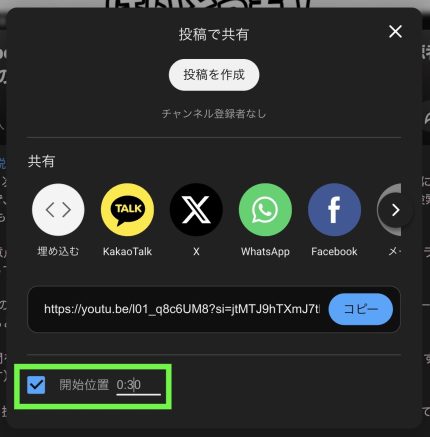
「コピー」を押してリンクをコピーします。
このリンクを共有したい相手に送りましょう。
YouTubeのタイムスタンプが反映されない原因
「説明欄に書いたのに目次が反映されない」なんてことがあると思います。
以下のルールのいずれかを破っていることがほとんどです。
- 最初の時間が「00:00」になっていない
→これが一番多いミスです。「00:15 挨拶」のように途中から書き始めてはいけません。 必ず「00:00」からスタートさせてください。 - タイムスタンプが3つ未満
→タイムスタンプは、最低でも3つ以上記載する必要があります。 2つだけでは機能しません。構成を見直して、3つ以上の区切りを作ってください。 - 各チャプターの長さが短すぎる
→1つのチャプターの長さは、最低でも10秒以上である必要があります。 数秒刻みで設定しても、システムが無視することがあります。
また、次の点もチェックしてください。
- 時間はすべて半角数字になっているか?(全角はNG)
- 時間とタイトルの間に半角スペースを入れているか?
- チャンネル自体に警告が出ていないか?
YouTubeのコメントにタイムスタンプをつける方法
タイムスタンプは説明欄だけでなく、コメント欄でも機能します。
視聴者がコメントする場合
「05:12 ここ面白いw」 のように、コメント内に半角で時間を書くと、自動的にリンクになります。
投稿者が固定コメントで使う場合
説明欄を見ない視聴者は多いです。コメント欄の一番上(固定コメント)にもタイムスタンプを貼っておきましょう。
YouTubeのタイムスタンプをAIで10秒で作る方法
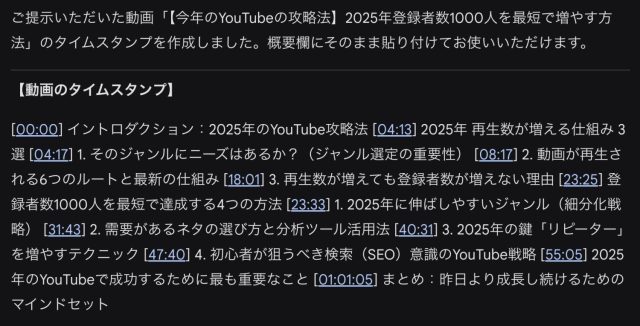
ChatGPTやGeminiなどのAIを使うと、タイムスタンプを一瞬で作成できます。
次のプロンプトを打つだけです。
プロンプト
この動画のタイムスタンプを書いて。概要欄に記載したい。
※YouTube動画のURLを貼る。
YouTubeのタイムスタンプを簡単に作れるChrome拡張機能
「SukoStamp」というChromeの拡張機能があります。動画を見ながらハートボタンを押すだけで、現在の再生時間をリスト化し、コピーできる形式にしてくれます。 PCで作業している方は導入を検討してみてください。
まとめ
YouTubeの概要欄とは?見方・書き方・テンプレ・編集方法
以上です。